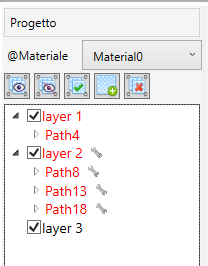
Il TreeView di Progetto consente di osservare la struttura del disegno. I nodi più esterni rappresentano i Layer presenti. Espandendo questi nodi si noteranno poi dei nodi figli che rappresentano tutti i Percorsi presenti internamente ai Layer. Espandendo i nodi figli si noteranno come elementi finali le varie Entità. Queste ultime sono inespandibili.
Ciascuno dei nodi Layer presenta alla sua sinistra una casella di "Visibilità". Se si toglie la spunta il Layer diventa Invisibile e così lo saranno tutti i suoi Percorsi. Questi dati non saranno cancellati, solo non sarà possibile selezionarli finchè non torneranno di nuovo Visibili spuntando la casella.
Cliccando col tasto sinistro del mouse sul nodo Layer o Percorso di interesse si noterà il cambiamento di colore su alcune figure nell'Area Disegno: queste sono ora in Evidenza (ATTENZIONE: Il cambiamento di colore in realtà si avrà solamente se non erano già Selezionate in precedenza). Per rimuovere lo stato di Evidenza basta cliccare col tasto sx su un altro nodo Layer o Percorso oppure allontanare il mouse dalla finestra del TreeView.
Una volta che un nodo è evidenziato è possibile compiere una serie di operazioni cliccando con il tasto destro del mouse sul nodo stesso. Comparirà un menu di scelta rapida le cui operazioni variano in base alla tipologia di nodo (Layer, Percorso, Entità):
-
Layer:
-
Aggiungi alla Lista di Lavorazione: il layer e tutti i suoi percorsi saranno aggiunti alla Lista. Noteremo un cambiamento di colore (rosso) sui nodi interessati
-
Imposta Lavorazione: questa opzione compare solamente se il Layer è già in Lista. Apre una finestra per impostare una lavorazione per il layer. A operazione completata una chiave inglese comparirà sul nodo (ATTENZIONE: per poter aggiungere una lavorazione occorre settare un Materiale nel combo box appena sopra. Inoltre occorre che il materiale sia stato configurato -> vedi sezione Impostazione Materiali)
-
Rimuovi dalla Lista di Lavorazione: questa opzione compare solamente se il Layer è già in Lista. Comunque sia, il layer e tutti i suoi percorsi saranno rimossi dalla Lista. Noteremo i nodi tornare di colore standard e lo stesso per le figure relative nell'Area Disegno
-
Avanza di una posizione: stesso comando presente in MenuBar->Progetto->Nodo Selezionato->Layer
-
Arretra di una posizione: stesso comando presente in MenuBar->Progetto->Nodo Selezionato->Layer
-
Rinomina: Consente di rinominare il Layer
-
Esplodi: il Layer e tutti i suoi Percorsi vengono ridotti a Entità di base (archi, linee). Tuttavia queste saranno comunque identificate come dei Percorsi (praticamente dei Percorsi con un'unica Entità ciascuno)
-
Cancella: il Layer e tutti i suoi Percorsi vengono eliminati definitivamente
-
Percorso:
-
Aggiungi alla Lista di Lavorazione: il Percorso viene aggiunto alla Lista di Lavorazione. Noteremo un cambiamento di colore (rosso) sul nome del nodo e sulla figura relativa nell'Area Disegno. Se il Percorso è anche l'unico del Layer che lo contiene allora anche questo nodo cambierà di colore
-
Rimuovi dalla Lista di Lavorazione: questa opzione compare solamente se il Percorso è già in Lista. Comunque sia, il Percorso sarà rimosso dalla Lista. Noteremo i nodi tornare standard. Idem per la figura nell'Area Disegno
-
Avanza di una posizione: stesso comando presente in MenuBar->Progetto->Nodo Selezionato->Percorso
-
Arretra di una posizione: stesso comando presente in MenuBar->Progetto->Nodo Selezionato->Percorso
-
Sposta Percorso in cima: stesso comando presente in MenuBar->Progetto->Nodo Selezionato->Percorso
-
Sposta Percorso in fondo: stesso comando presente in MenuBar->Progetto->Nodo Selezionato->Percorso
-
Rinomina: Consente di rinominare il Percorso
-
Esplodi: il Percorso viene ridotto alle Entità base (archi, linee). Tuttavia queste saranno comunque identificate come dei Percorsi
-
Cancella: il Percorso viene eliminato definitivamente
-
Entità: E' possibile solamente rinominare questo elemento
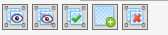
Appena sopra la finestra del TreeView si notano alcuni bottoni per comandi generici:
Dalla sinistra dello schermo rispettivamente:
-
Mostra Tutti i Layer: stesso comando presente in MenuBar->Progetto
-
Nascondi Tutti i Layer: stesso comando presente in MenuBar->Progetto
-
Tutti i Layer Visibili in Lista: stesso comando presente in MenuBar->Progetto
-
Aggiungi Nuovo Layer: stesso comando presente in MenuBar->Progetto
-
Cancella Tutti i Layer: stesso comando presente in MenuBar->Progetto